

MacBook Depolama Alanı Dolu: Nasıl Kontrol Edilir ve Yer Nasıl Açılır?
MacBook’unuzda depolama alanı dolu uyarısı çıkıyor, yeni dosya kaydedemiyor veya cihazınız belirgin şekilde yavaşladıysa önce hangi verilerin alan kullandığını belirlemek gerekir.
Bu rehberde MacBook depolama alanını nasıl kontrol edeceğinizi, büyük ve gereksiz dosyaları nasıl bulacağınızı, Sistem Verileri bölümünün ne anlama geldiğini ve alan sürekli yetmiyorsa hangi seçenekleri değerlendirebileceğinizi anlatıyoruz.
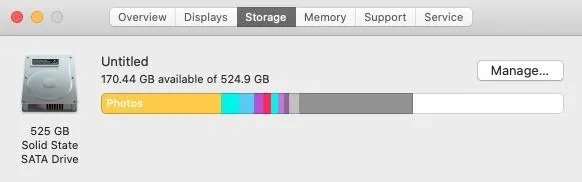
MacBook’ta Ne Kadar Depolama Alanı Kaldığını Nasıl Öğrenilir?
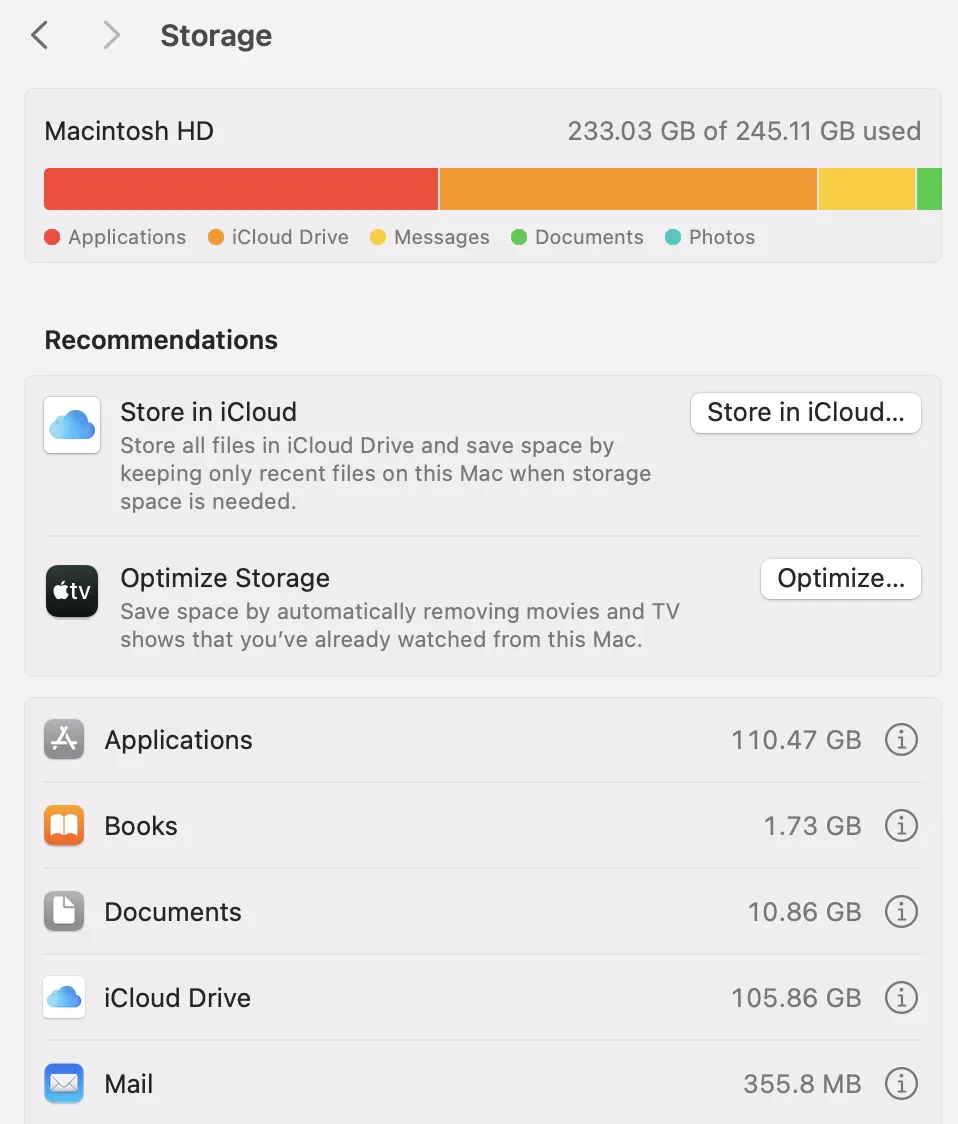
Güncel macOS sürümlerinde MacBook’un dahili depolama kullanımını görmek için Apple Menüsü → Sistem Ayarları → Genel → Depolama yolunu açabilirsiniz.
Bu ekranda uygulamalar, belgeler, fotoğraflar ve diğer kategorilerin ne kadar alan kullandığını görebilir, kullanılabilir boş alanı kontrol edebilirsiniz.
Eski macOS sürümlerinde menü farklı olabilir
İnternette → Bu Mac Hakkında → Depolama yolunu anlatan eski rehberler görmeniz normaldir. Daha yeni macOS sürümlerinde depolama yönetimi Sistem Ayarları içindeki Genel → Depolama bölümüne taşınmıştır.
MacBook Depolama Alanını En Çok Hangi Dosyalar Doldurur?
Depolama alanının dolmasının tek nedeni fotoğraf ve videolar değildir. Özellikle uzun süre kullanılan MacBook’larda büyük uygulamalar, indirilen dosyalar, eski projeler, yedekler ve sistem tarafından oluşturulan veriler önemli miktarda alan kaplayabilir.
Sistem Verileri Neden Çok Büyük Görünüyor?
Sistem Verileri, macOS tarafından kullanılan ve başka kategorilere tam olarak dahil edilemeyen çeşitli verileri kapsayan geniş bir kategoridir. Önbellekler, günlükler, sanal bellek dosyaları, geçici dosyalar ve uygulama destek verileri bu gruba girebilir.
Bu nedenle Sistem Verileri’nin yüksek görünmesi tek başına bir arıza olduğu anlamına gelmez. Kategori zaman içinde büyüyebilir ve macOS tarafından yeniden düzenlenebilir.
MacBook’ta Gereksiz Dosyalar Nasıl Temizlenir?
1. İndirilenler klasörünü kontrol edin
Finder’daki İndirilenler klasörünü açın. Artık kullanmadığınız kurulum dosyaları, arşivler, videolar ve belgeler varsa temizleyin.
2. Büyük dosyaları bulun
Özellikle video, yedek, proje ve arşiv dosyalarını boyutlarına göre incelemek, kısa sürede ciddi miktarda alan açmanıza yardımcı olabilir.
3. Kullanmadığınız uygulamaları kaldırın
Uzun süredir kullanmadığınız büyük uygulamalar depolama alanını gereksiz yere tüketebilir. Depolama ekranından hangi uygulamaların ne kadar yer kapladığını kontrol edin.
4. Çöp Sepeti’ni boşaltın
Finder’dan sildiğiniz yerel dosyalar Çöp Sepeti’nde alan kullanmaya devam edebilir. Boşaltmadan önce içeriği tek tek kontrol edin ve önemli dosyaların ayrı yedeğinin bulunduğunu doğrulayın. Çöp Sepeti’ni boşaltmak geri alınabilir bir temizlik adımı olarak değerlendirilmemelidir.
MacBook’ta Depolama Alanı Açmak İçin macOS’un Kendi Araçları
macOS, depolama alanı yönetimi için çeşitli seçenekler sunar. Kullanım durumuna göre iCloud ile optimize etme, gereksiz içerikleri inceleme ve bazı eski öğeleri otomatik olarak yönetme seçenekleri bulunabilir.
Burada amaç mümkün olduğunca ne kadar alan açılacağını ve hangi verinin silineceğini bilerek ilerlemektir.
iCloud Alanı ile MacBook Depolama Alanı Aynı Şey mi?
iCloud Drive’dan dosya silmek, eşzamanlama açık diğer cihazları da etkileyebilir. Yalnızca Mac’te yer açmak istiyorsanız dosyanın iCloud’a yüklendiğini doğrulayın ve uygun durumda “İndirileni Sil” seçeneğini değerlendirin. Bağımsız yedek olmadan buluttaki asıl dosyayı silmeyin. Apple’ın Masaüstü ve Belgeler için iCloud açıklaması.
Hayır. MacBook’un dahili SSD kapasitesi ile iCloud saklama alanı birbirinden farklıdır.
MacBook’un fiziksel SSD’sindeki alanı ifade eder. Uygulamalar, yerel dosyalar ve macOS burada tutulur.
Apple hesabınızla ilişkili bulut depolama kapasitesidir. iCloud kullanımı, bazı içeriklerin yerel depolama ihtiyacını azaltmaya yardımcı olabilir.
MacBook Depolama Alanı Doluyken Neden Yavaşlar?
Depolama alanı çok azaldığında macOS’un geçici dosyalar ve çalışma verileri için kullanabileceği alan daralabilir. Bunun sonucunda uygulamaların açılması, dosya işlemleri ve genel sistem kullanımı ağırlaşabilir.
Ancak MacBook’un yavaşlamasının tek nedeni depolama alanı değildir. Sorun alan açıldıktan sonra da devam ediyorsa yazılım, başlangıçta çalışan uygulamalar, bellek kullanımı, sıcaklık veya donanım durumu ayrıca incelenmelidir.
MacBook çok yavaşladıysa diğer olası nedenleri inceleyin.
Harici SSD Kullanmak Depolama Sorununu Çözer mi?
Fotoğraf, video, proje ve arşiv gibi büyük dosyaları harici SSD’ye taşımak dahili depolama alanını rahatlatabilir. Bu yöntem özellikle yüksek miktarda veriyi sürekli yanında taşıyan kullanıcılar için pratik olabilir.
Harici SSD, arşiv ve proje dosyaları için kalıcı bir çalışma çözümü olabilir; dahili SSD kapasitesini fiziksel olarak artırmaz. Dosyaları taşımadan önce yedek alın, kopyalanan verilerin açıldığını doğrulayın ve tek kopyayı silmeyin. Fotoğraflar arşivi veya uygulama dosyaları taşınacaksa ilgili uygulamanın desteklediği yöntem kullanılmalıdır.
MacBook Modeline Göre SSD Değişimi ve SSD Yükseltme
MacBook Air A1466 SSD Yükseltme ve MacBook Pro A1502 SSD Yükseltme gibi uygun eski modellerde tam cihaz bilgisi, SSD bağlantısı, macOS ve parça uyumluluğu kontrol edilir. Model yılı doğrulanmadan parça önerilmez.
A2337 ve A2338 gibi Apple Silicon modelleri standart sökülebilir SSD değişimi kapsamında değerlendirilmez. Lehimli depolama bulunan cihazlarda olası kart işlemleri; teknik uygunluk, veri riski ve maliyet açısından ayrı değerlendirilir. Her modele SSD değişimi, SSD yükseltme veya SSD upgrade sözü verilmez; harici SSD ve dosya yönetimi seçenekleri de karşılaştırılır.
MacBook SSD Yükseltme sayfamızdan modelinize uygun seçenekleri inceleyebilirsiniz.
Depolama Alanı Sürekli Doluyorsa Ne Yapmalı?
Temizlik yaptıktan kısa süre sonra alan tekrar doluyorsa yalnızca birkaç dosyayı silmek yeterli olmayabilir. Öncelikle hangi kategorinin düzenli olarak büyüdüğünü belirleyin.
- Fotoğraf ve video arşivlerini düzenli olarak kontrol edin.
- İndirilenler klasörünü belirli aralıklarla temizleyin.
- Kullanmadığınız büyük uygulamaları kaldırın.
- Büyük proje ve arşivleri harici depolamaya taşıyın.
- iCloud depolama ve optimizasyon seçeneklerini ihtiyacınıza göre değerlendirin.
- Sistem Verileri olağandışı büyüyorsa profesyonel inceleme düşünün.
MacBook Depolama Alanı Doluyken Format Atmak Gerekir mi?
Format atmak, depolama alanı yetersizliğinin ilk çözümü değildir. Sorunun nedeni büyük dosyalar, uygulamalar veya yetersiz kapasiteyse format sonrasında aynı problem yeniden ortaya çıkabilir.
Temiz kurulum, daha çok işletim sistemi tarafında ayrıca bir problem olduğunda veya cihazı yeniden yapılandırmak gerektiğinde değerlendirilmelidir.
MacBook Format Atma rehberimizde temiz kurulum sürecini ayrıca ele alıyoruz.
MacBook Depolama Sorununda Ne Zaman Teknik Destek Gerekir?
- Depolama alanı açıklanamayan şekilde kısa sürede tekrar doluyorsa.
- Sistem Verileri olağandışı şekilde büyüyor ve normale dönmüyorsa.
- MacBook dosya kaydetme veya sistem güncelleme işlemlerinde hata veriyorsa.
- Depolama alanı çok azken ciddi sistem yavaşlamaları yaşanıyorsa.
- Dahili SSD kapasitesi kullanım ihtiyacınız için kalıcı olarak yetersiz kalıyorsa.
MacBook Depolama Sorunu Hakkında Sık Sorulan Sorular
Sistem Verileri klasörünü elle silebilir miyim?
Bu kategori tek bir güvenle silinebilen klasör değildir. Sistem veya uygulama destek dosyalarını rastgele silmeyin; büyüyen verinin kaynağı belirlenmelidir.
iCloud satın almak MacBook SSD kapasitesini artırır mı?
Hayır. Bulut kapasitesi ile cihazın fiziksel SSD kapasitesi farklıdır. Optimizasyon bazı yerel kopyaların alanını azaltabilir; internet erişimi ve eşzamanlama davranışı dikkate alınmalıdır.
SSD yükseltme fiyatı, süresi ve veri aktarımı nasıl belirlenir?
Tam model, uyumlu işlem, kapasite, mevcut diskin sağlığı ve testlere göre teklif ve tahmini süre paylaşılır. Ek işlem için onayınız alınır. Arızalı diskten veri aktarımı garanti edilemez.
MacBook Depolama Sorununuz Çözülmediyse
Gereksiz dosyaları temizlemenize rağmen depolama alanı sürekli doluyor veya dahili SSD kapasitesi kullanım ihtiyacınız için yetersiz kalıyorsa, sorunun kaynağının teknik olarak değerlendirilmesi gerekebilir.
Modelinizi ve doluluk bilgisini paylaşın; veri kaybı riskini, uygun çözümü, fiyatı ve tahmini süreyi birlikte değerlendirelim. Teslim veya kargo öncesinde güncel kabul noktası, randevu ve paketleme koşullarını teyit edin.